
Fremtidige prisendringer og bulkredigering
Slik endrer du priser i MyFoodOffice.
Det er vanlig å justere salgpriser én til to ganger i året. I MyFoodOffice kan du enkelt planlegge fremtidige prisendringer og oppdatere hele eller deler av sortimentet samtidig (bulk-redigering).
Nedenfor finner du steg-for-steg-guider og instruksjonsvideoer som viser hvordan du går frem. Klikk på videoen for å se den i fullskjerm.
Lag en fremtidig prisendring
Ved å opprette en fremtidig prisendring lager du en kopi av dagens priser som først trer i kraft på en valgt dato. Dette lar deg jobbe med de nye prisene i fred uten at det påvirker prisene kundene dine ser i dag.
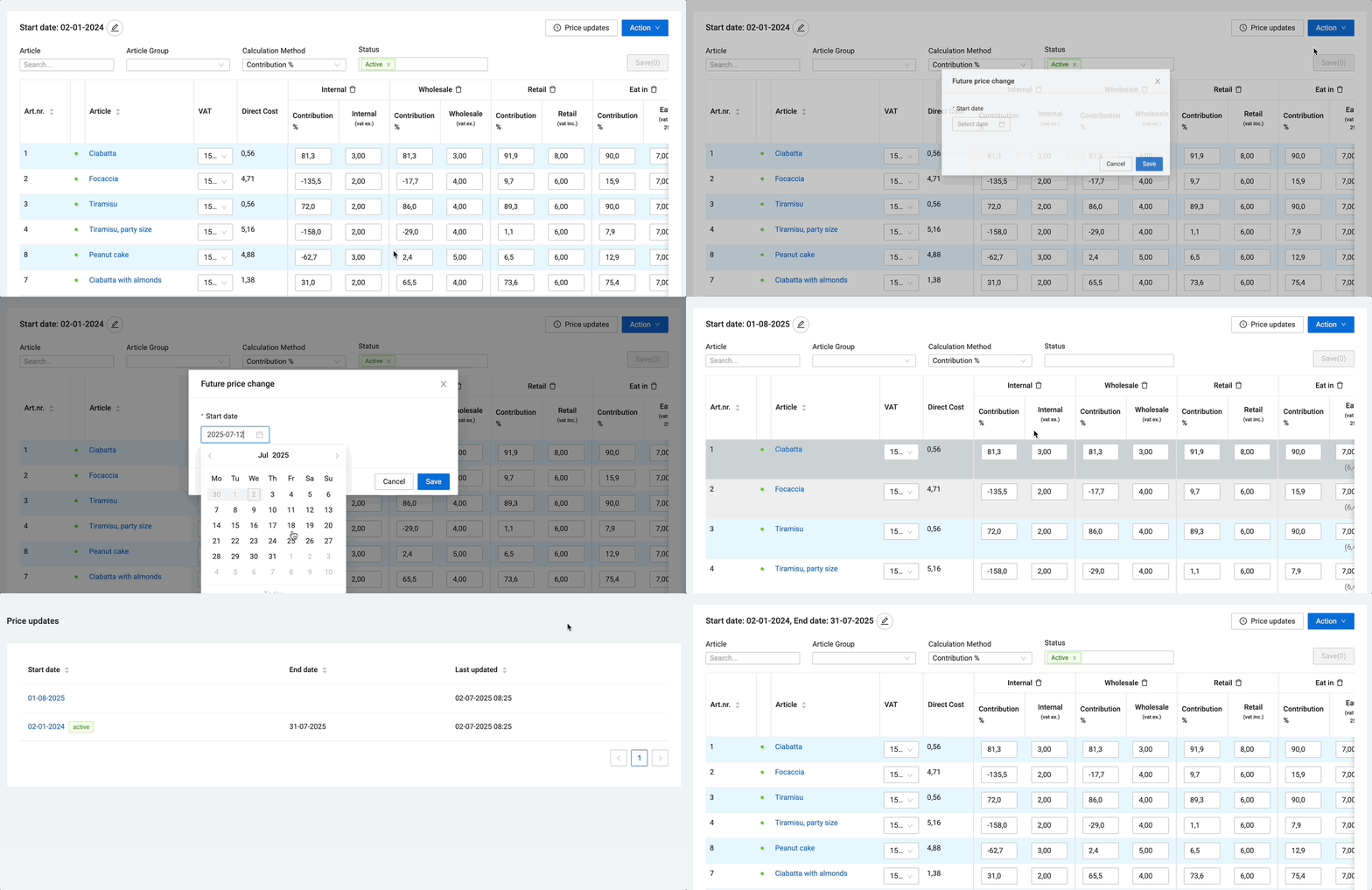
- Gå til siden for Salgspriser
- Trykk på Handling, og Ny fremtidig prisendring
- Velg startdato for prisendringen
Endre flere priser samtidig (Bulkprisendring)
Hvis du skal øke prisene med en fast prosent eller et bestemt beløp for mange varer samtidig, bruker du funksjonen for bulkprisendring.
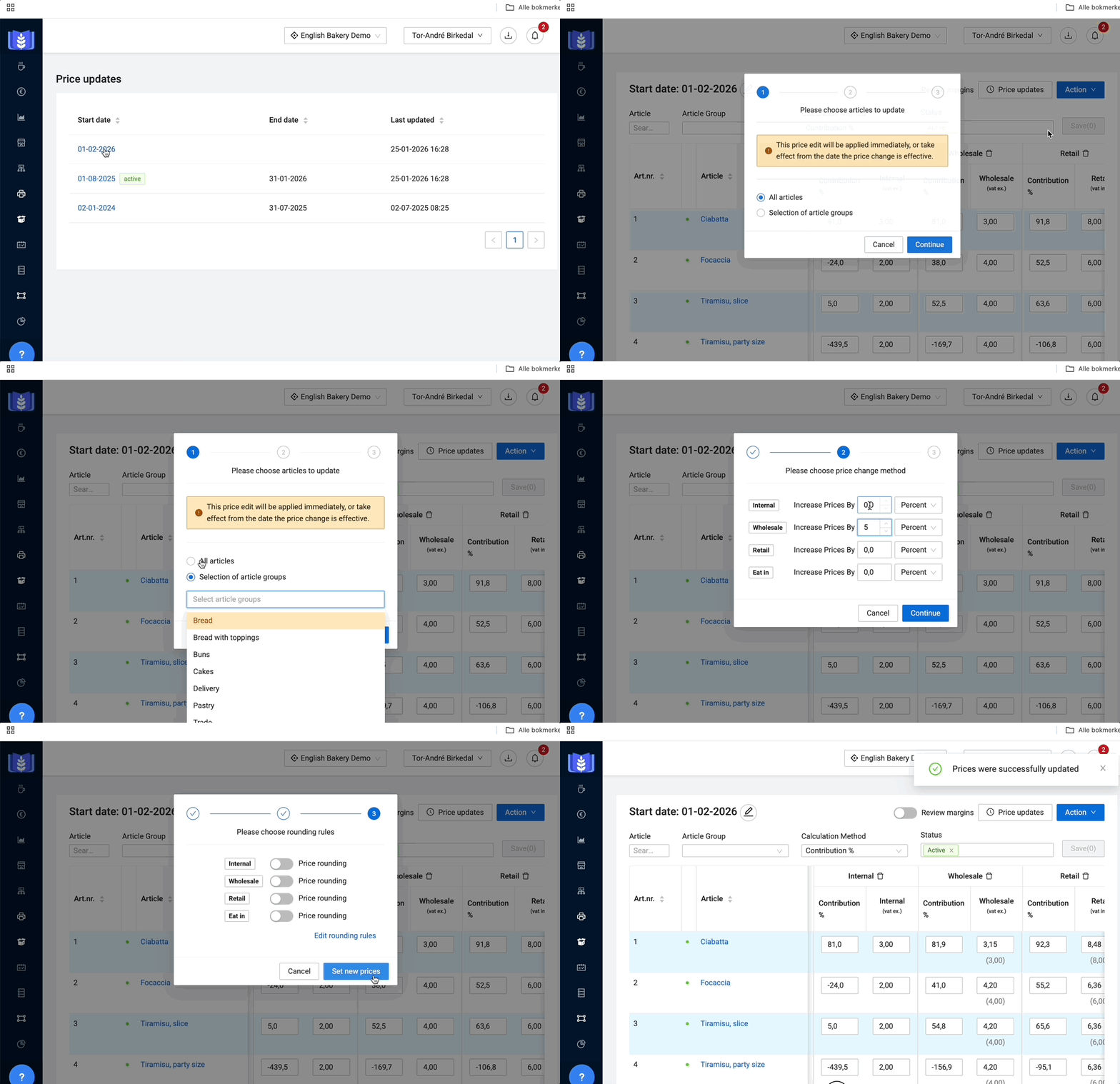
- Gå til siden for Salgspriser
- Klikk på Prisendringer, og velg den nyeste prisendringen
- Trykk på Handling, og Bulkprisendring
- Velg varegrupper:
- Velg Alle varegrupper for å gi samtlige varer lik prisøkning.
- Velg Utvalg varegrupper dersom du kun skal justere deler av sortimentet.
- Merk: Dersom du skal ha ulik økning på ulike grupper (f.eks. 5 % på kaker, småkaker og boller og 4 % på brød og rundstykker), må du utføre prosessen én gang per sats.
- Angi økningen: Velg prosent- eller beløp-økningen du ønsker for hver prisgruppe.
- Avrundingsregler: Her kan du sette opp regler for hvordan de nye prisene skal se ut.
- Eksempel: Priser skal alltid være heltall, eller butikkpriser skal alltid slutte på 9 (f.eks. 19,-) eller 0,90 (f.eks. 5,90).
- Trykk Sett nye priser. De valgte varene og prisgruppene blir nå oppdatert i listen.
| Anbefaling: |
| Hvis du gjør feil i en fremtidig prisliste, er det ofte enklest å slette hele listen og starte på nytt med en ny kopi. |
Last updated: 26.01.2026, 06:56