
Slik inviterer du dine kunder til bestillingsportalen
Bestillingsportalen gir kundene dine mulighet til å legge inn bestillinger direkte og se sin ordrehistorikk, varesortiment, priser og kampanjer.
Steg 1: Inviter den første brukeren
Inviter den første brukeren via kundekortet.
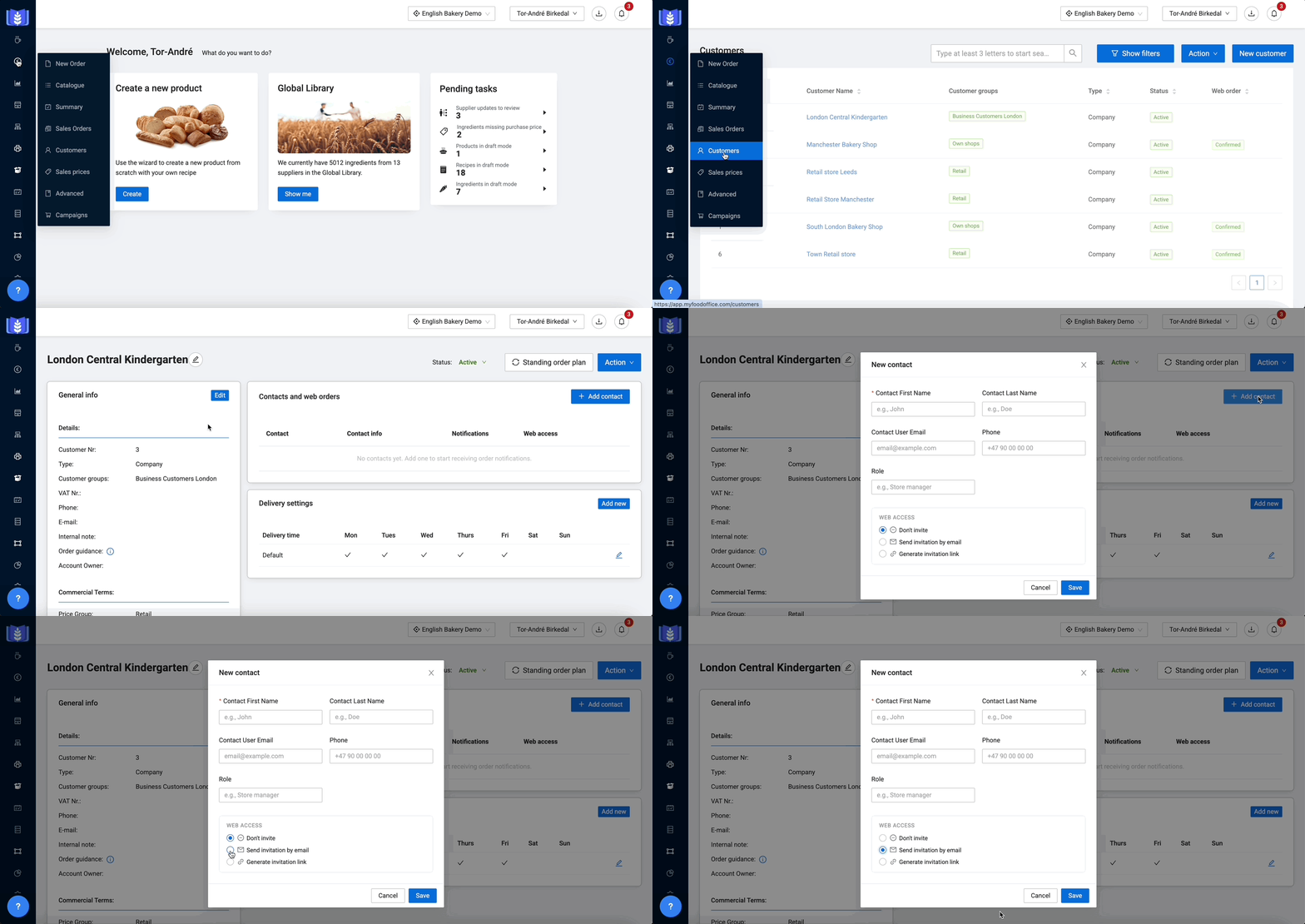
- Finn kundekortet: Gå til Kunder og søk opp den aktuelle kunden.
- Åpne kundekortet: Klikk deg inn på kundens detaljerte oversikt.
- Koble til bruker: I vinduet som heter Webordre, trykk Koble til.
- Send invitasjonen: Fyll inn navn og e-postadressen til den personen hos kunden som skal være den primære brukeren (administratoren). Systemet vil automatisk sende en invitasjon med lenke for å sette opp passord og aktivere portalen.
| Tips: |
| Klikk "Kopier link" om du vil sende ut eposten selv. Lim inn kopiert link inn i din egen epost og send til kunden. |
Steg 2: Brukeren oppretter tilgang
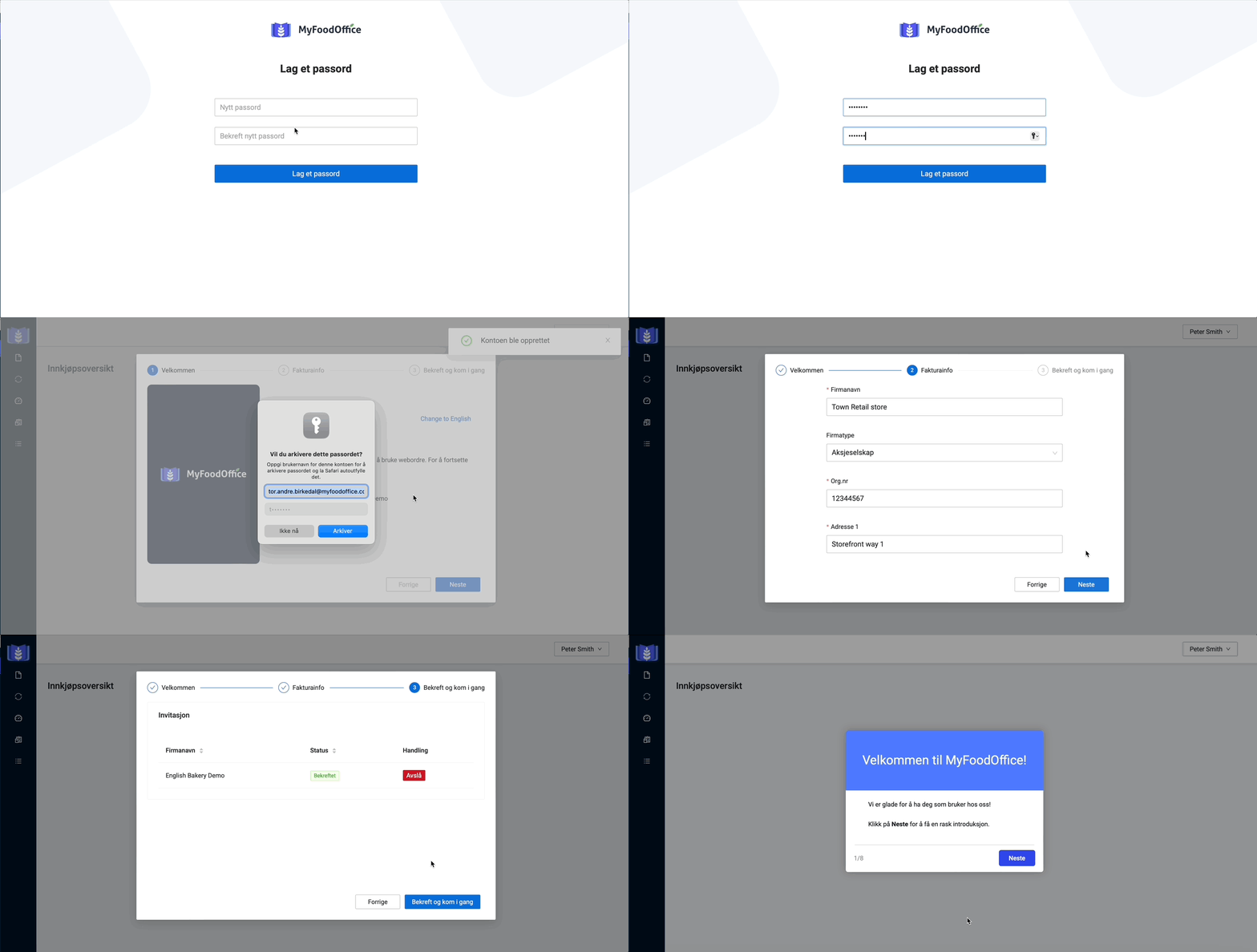
Kunden mottar e-posten, klikker på lenken, lager passord og fullfører registreringen.
Når kunden trykker på linken i mailen blir de sendt hit:
| Viktig: |
| Brukeren du har invitert må aktivere sin konto. Først da er bestillingsportalen aktiv. |
Trinn 3. Legg til flere brukere
Når den første brukeren har aktivert kontoen sin, kan flere brukere legges til på samme kundeprofil. Dette kan gjøres på to måter:
Alternativ A: Kunden gjør det selv
Siden den første brukeren vanligvis er administrator, kan de legge til, administrere og invitere flere brukere direkte under Administrer brukere i portalen.
Alternativ B: Du gjør det for kunden
Hvis kunden trenger hjelp, kan du legge til brukere for dem fra Kundekortet:
- Gå til kundekortet: Finn firmaets kundekort.
- Brukeroversikt: Alle eksisterende brukere er listet opp under Kontakter og webordre. Her kan du også se om kontoen er aktivert.
- Legg til ny bruker: Klikk på Legg til kontakt.
- Send invitasjon: Fyll inn navn og e-postadresse til den nye kontakten, velg Opprett som kjøper og klikk Lagre. Systemet sender da en invitasjon på e-post.
Trinn 4. Konfigurer e-postvarslinger for ordrer
Du kan tilpasse hvilke brukere som skal motta e-postoppdateringer om ordrestatus. For å endre disse innstillingene, klikker du på blyant-ikonet (Rediger) ved siden av den aktuelle kontakten og huker av for følgende alternativer:
| Hendelse | Hva den gjør |
|---|---|
| Opprettet | Sender en kopi av ordrebekreftelsen så snart en ordre er lagt inn. |
| Oppdatert | Sender en oppdatert ordrekopi hver gang en eksisterende ordre blir endret. |
| Annullert | Varsler kontakten automatisk dersom en ordre blir kansellert/annullert. |
| Pakket | Sender et varsel når ordren er ferdig pakket digitalt, eller når pakkseddelen skrives ut. |
❓ Vanlige Spørsmål (FAQ)
Må jeg invitere den første brukeren? Ja, du må alltid invitere den første brukeren via kundekortet for å aktivere portalen for den aktuelle bedriften.
Kan jeg legge til flere brukere før den første er aktiv? Nei. Først når den første brukeren har fullført registreringen, er portalen aktiv, og du kan legge til flere brukere via kundekortet.
Kan kunden legge til egne brukere? Ja. Administrator kan gjøre det på samme måte som dere. Altså ved å gå Administrer brukere, og trykke Ny bruker.
Hva gjør jeg om jeg ikke får lagt til bruker? Ta kontakt med support@myfoodoffice.com så hjelper vi deg.