
Framtida prisändringar och bulkredigering
Så här ändrar du priser i MyFoodOffice.
Det är vanligt att justera försäljningspriser en till två gånger om året. I MyFoodOffice kan du enkelt planera framtida prisändringar och uppdatera hela eller delar av sortimentet samtidigt (bulk-redigering).
Nedan hittar du steg-för-steg-guider och instruktionsvideor som visar hur du går tillväga. Klicka på videon för att se den i helskärm.
Skapa en framtida prisändring
Genom att skapa en framtida prisändring skapar du en kopia av dagens priser som först träder i kraft på ett valt datum. Detta gör att du kan arbeta med de nya priserna i lugn och ro utan att det påverkar priserna som dina kunder ser idag.
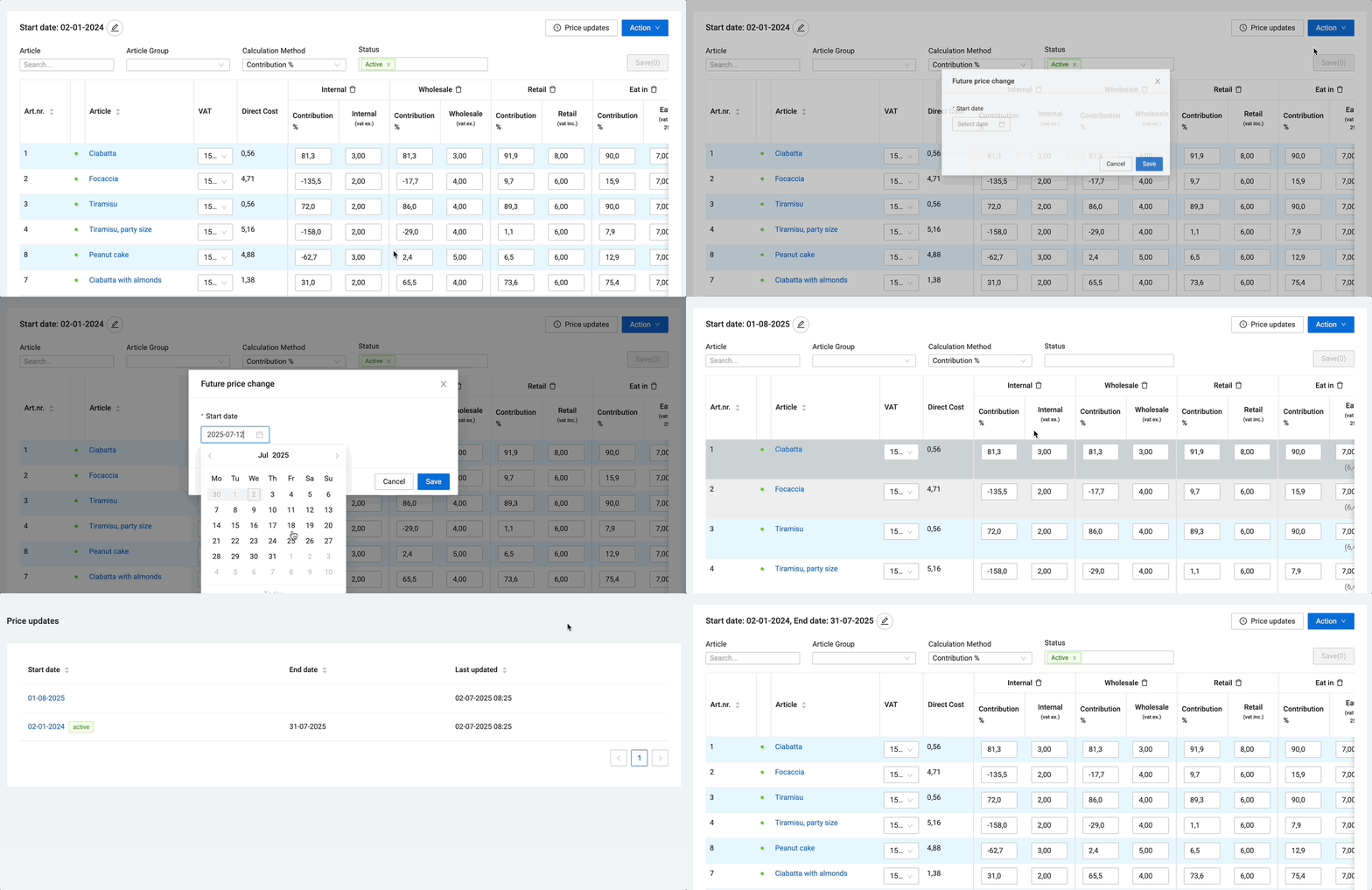
- Gå till sidan för Försäljningspriser.
- Tryck på Handling och Ny framtida prisförändring.
- Välj startdatum för prisändringen.
Ändra flera priser samtidigt (Bulkprisändring)
Om du ska höja priserna med en fast procentsats eller ett bestämt belopp för många varer samtidigt, använder du funktionen för bulkprisändring.
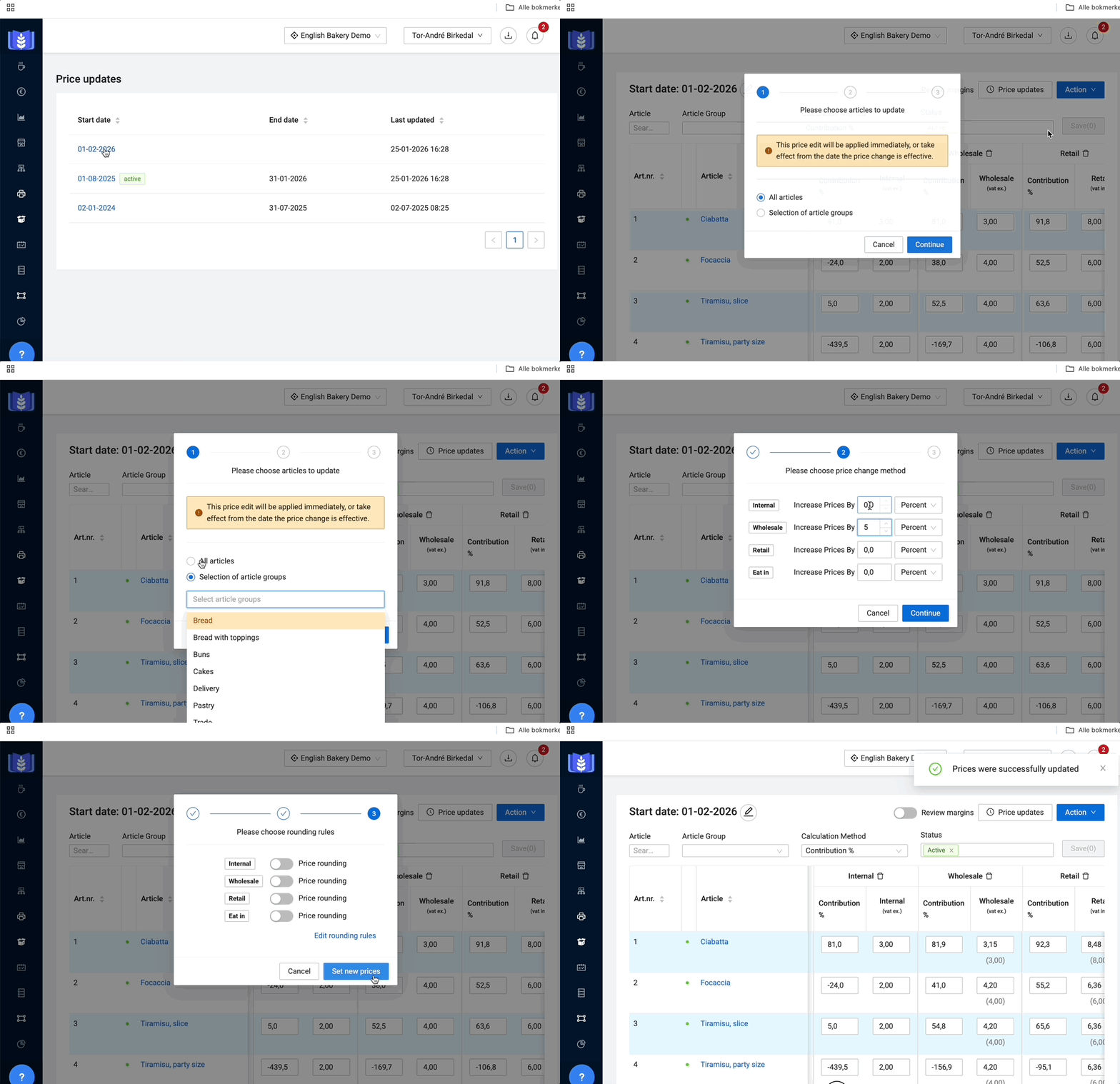
- Gå till sidan för Försäljningspriser.
- Klicka på Prisuppdateringer och välj den senaste prisändringen.
- Tryck på Handling och Bulkprisändring.
- Välj varugrupper:
- Välj Alla varugrupper för att ge samtliga varor samma prisökning.
- Välj Urval artikelgruppar om du bara ska justera delar av sortimentet.
- Obs: Om du ska ha olika ökningar på olika grupper (t.ex. 5 % på tårtor, småkakor och bullar och 4 % på bröd och frallor), måste du utföra processen en gång per sats.
- Ange ökningen: Välj den procent- eller beloppsökning du önskar för varje prisgrupp.
- Avrundningsregler: Här kan du ställa in regler för hur de nya priserna ska se ut.
- Exempel: Priser ska alltid vara heltal, eller butikspriser ska alltid sluta på 9 (t.ex. 19:-) eller 0,90 (t.ex. 5,90).
- Tryck på Sätt nya priser. De valda varorna och prisgrupperna uppdateras nu i listan.
| Rekommendation: |
| Om du gör fel i en framtida prislista är det ofta enklast att radera hela listan och börja om med en ny kopia. |
Last updated: 2026-01-26 08:25