
Så bjuder du in dina kunder till beställningsportalen
Beställningsportalen ger dina kunder möjlighet att lägga in beställningar direkt och se sin orderhistorik, produktsortiment, priser och kampanjer.
Steg 1: Bjud in den första användaren
Bjud in den första användaren via kundkortet.
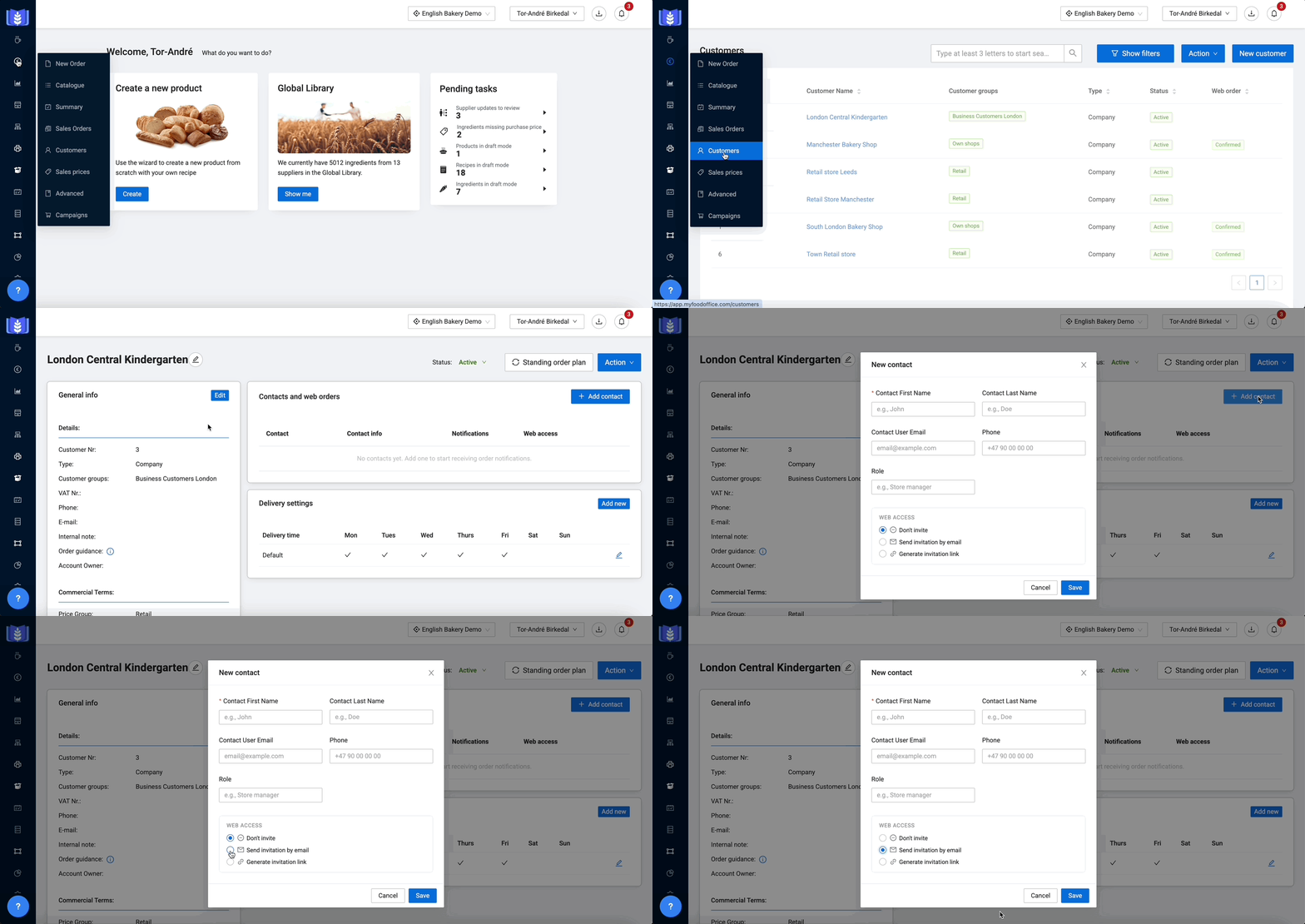
- Hitta kundkortet: Gå till Kunder och sök upp den aktuella kunden.
- Öppna kundkortet: Klicka dig in på kundens detaljerade översikt.
- Lägg till kontaktuppgifter: Fyll i namn och e-postadress till den person hos kunden som ska vara den primära användaren (administratören).
- Skicka inbjudan: Välj Skicka inbjudan via e-post för att bjuda in kontakten. Systemet skickar då automatiskt en inbjudan med en länk för att välja ett lösenord och aktivera portalen.
| Tips: |
| Klicka Skapa inbjudningslänk om du vill skicka ut e-posten själv. Klistra in den kopierade länken i ditt eget e-postmeddelande och skicka till kunden. |
Steg 2: Användaren skapar åtkomst
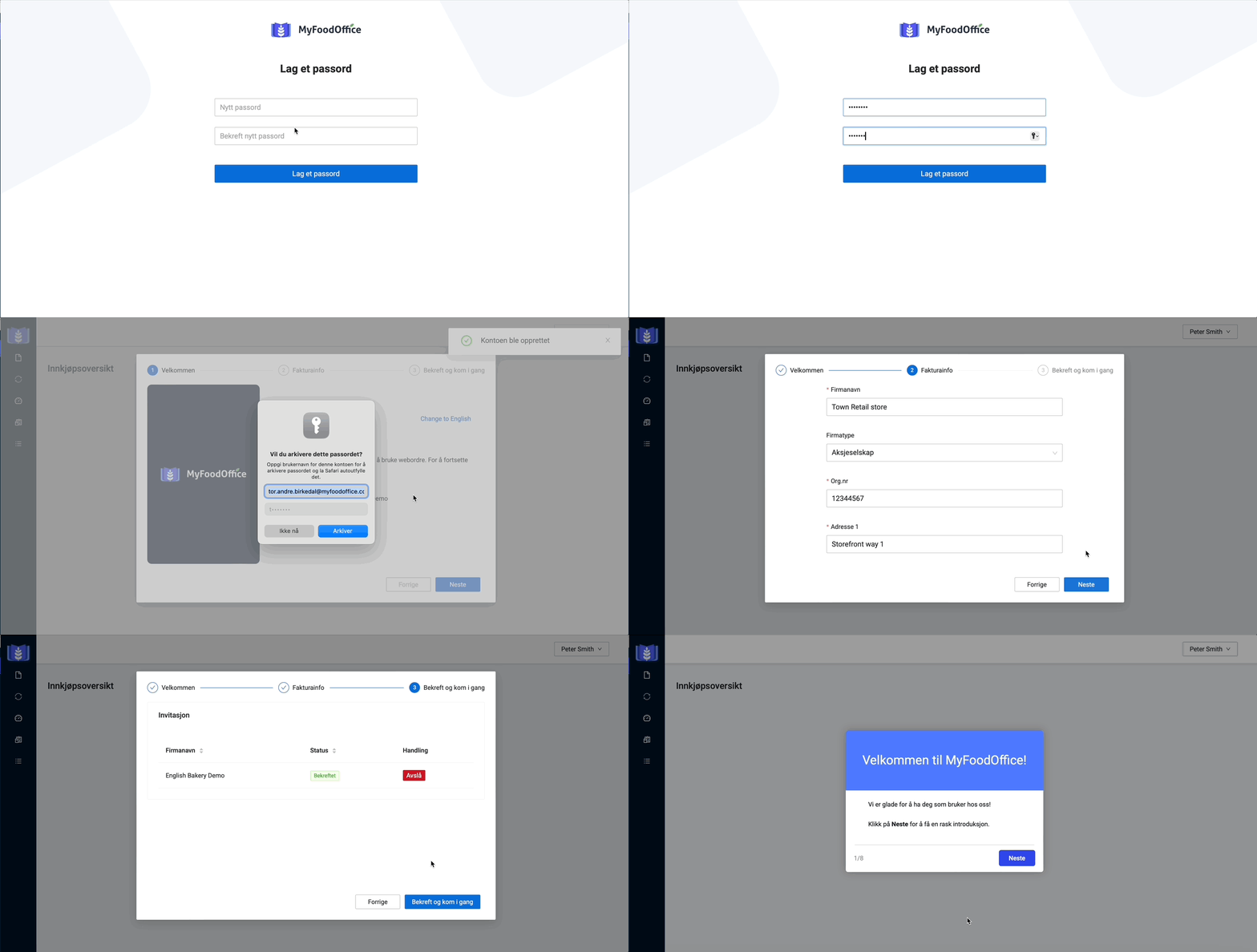
Kunden tar emot e-posten, klickar på länken, skapar ett lösenord och slutför registreringen.
När kunden trycker på länken i mejlet skickas de hit:
| Viktigt: |
| Användaren du har bjudit in måste aktivera sitt konto. Först då är beställningsportalen aktiv. |
Steg 3. Lägg till fler användare
När huvudadministratören har aktiverat sitt konto kan fler användare läggas till på samma kundprofil. Detta kan göras på två sätt:
Alternativ A: Kunden hanterar det själv
Eftersom den första användaren vanligtvis är administratör, kan de lägga till, hantera och bjuda in fler användare direkt under Hantera användare i portalen.
Alternativ B: Du hanterar det
Om kunden behöver hjälp kan du lägga till användare åt dem från Kundkortet:
- Gå till kundkortet: Leta upp företagets kundkort.
- Användaröversikt: Alla befintliga användare listas under Kontakter och webborder. Här kan du också se om kontot är aktiverat.
- Lägg till ny användare: Klicka på Lägg till kontakt.
- Skicka inbjudan: Ange namn och e-postadress för den nya kontakten, välj Skapa som köpare och klicka på Spara. Systemet skickar då en inbjudan via e-post.
Steg 4. Ställ in e-postaviseringar för ordrar
Du kan anpassa vilka användare som ska få e-postuppdateringar om orderstatus. För att ändra dessa inställningar klickar du på penkonan (Redigera) bredvid önskad kontakt och aktiverar följande alternativ:
| Händelse | Vad den gör |
|---|---|
| Skapad | Skickar en kopia av orderbekräftelsen så snart en order har lagts. |
| Uppdaterad | Skickar en uppdaterad orderkopia varje gång en befintlig order ändras. |
| Annullerad | Aviserar kontakten automatiskt om en order makuleras/annulleras. |
| Packad | Skickar en avisering när ordern har packats digitalt eller när plocksedeln skrivs ut. |
❓ Vanliga Frågor (FAQ)
- Måste jag bjuda in den första användaren? Ja, du måste alltid bjuda in den första användaren via kundkortet för att aktivera portalen för det aktuella företaget.
- Kan jag lägga till fler användare innan den första är aktiv? Nej. Först när den första användaren har slutfört registreringen är portalen aktiv, och du kan lägga till fler användare via kundkortet.
- Kan kunden lägga till egna användare? Ja. Administratören kan göra det på samma sätt som ni. Alltså genom att gå till Hantera användare och trycka Lägg till användare.
- Vad gör jag om jag inte kan lägga till användare? Kontakta support@myfoodoffice.com så hjälper vi dig.