
Skapa beställningsdeadlines för specifika artiklar (B2B Pro)
Kontrollera när kunder kan lägga beställningar baserat på den förberedelsetid som krävs för varje vara.
Skapa en beställningsregel
- Öppna Grundläggande: Navigera till Grundläggande i det nedre vänstra hörnet i MyFoodOffice.
- Välj "Beställningsregel": Klicka på Drift, Beställningsregel och sedan Lägg till nytt
- Redigera beställningsfrist: Skriv ditt namn för beställningsregeln, välj användningsområde Artiklar, lägg till tillgänglighet och beställningsfrister.
- Spara ändringar: Kom ihåg att spara dina ändringar för att göra beställningsregeln tillgänglig.
Lägg till beställningsregeln på en produkt
Gå till Produkter: Navigera till produktlistan i MyFoodOffice.
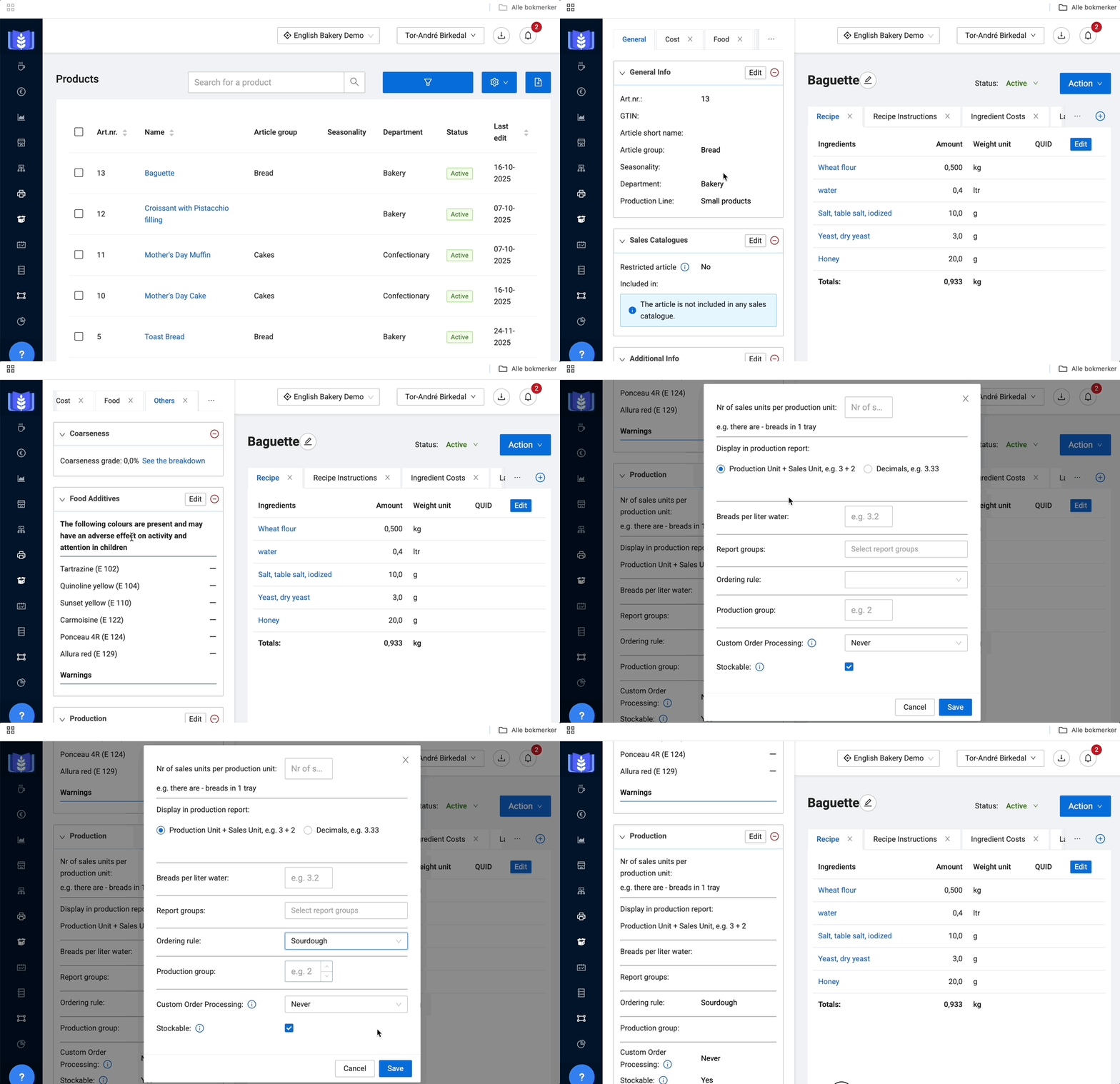
- Hitta önskade produkter: Du kan nu antingen
- lägga till beställningsregeln från widgeten Produktion inuti en artikel. Se hur i videon ->
- välja de produkter du vill uppdatera från produktlistan. Öppna Handling menyn och välj Redigera valda artiklar. Hitta fältet Beställningsregel och välj din föredragna regel.
- Spara ändringar: Kom ihåg att spara dina ändringar för att aktivera den anpassade beställningsfristen.
Lägg till beställningsregeln på en Handelsvara
Gå till Handelsvaror: Navigera till Handelsvaror i MyFoodOffice.
- Hitta önskade varor: Processen är densamma som för produkter:
- lägg till beställningsregeln inuti widgeten Produktion på den valda varusidan.
- välj de produkter du vill uppdatera från produktlistan. Tryck på Handling och välj Redigera valda artiklar. Hitta fältet Beställningsregel och välj din föredragna regel.
- Spara ändringar: Kom ihåg att spara dina ändringar för att aktivera den anpassade beställningsfristen.
Obs |
Kundbeställningsregler har företräde framför beställningsregler för varor. |
Läs mer:
Last updated: 2026-03-11 09:02